Windows11 Copilot+PC 启用 Recall
之前我有在尝试给我的电脑把Recall功能打开来尝试一下,单纯因为我好奇这个功能用起来是什么样的。因此还记录了Windows11上使用命令行开关Recall功能,但是使用这个命令行之后Recall(回顾)功能并没有出现。后来查看了这个功能的各种具体要求,发现事情不只是这么简单,还需要进行很多进一步的配置才可以使用这个功能。
以下要求按微软当前的 Recall 管理文档 整理。普通个人设备需要是符合要求的 Copilot+ PC,并由用户选择是否保存屏幕快照;受组织管理的设备默认不提供 Recall,需由管理员按策略允许。PowerShell 命令只适用于特定的企业部署情形,不能绕过硬件、安全或组织策略要求。
走过的弯路
我以为是我的Windows版本过于老旧(虽然已经是最新的正式版了,应用商店里的AI Hub也有Recall功能,但是我以为只是微软祖传艺能又来了,把新旧不兼容的东西混在一起发布),所以我就更新到了Beta频道。
随后发现仍然不能用。不过有个好消息,是我之前用过Defender Remover,把Windows的很多安全设置关了,我也不知道这些功能是如何开启或者关闭的,就算知道我也不想去配置,因为太麻烦了。好在,这次大更新之后,系统把Windows Defender以及有关的安全配置给搞回来了。这些都是在接下来步骤中需要用到的。
要求
以下是微软当前列出的最低要求,详情见 Manage Recall for Windows clients 和 Recall 支持页面:
Your PC needs the following minimum system requirements for Recall:

    A Copilot+ PC that meets the Secured-core standard

    40 TOPs NPU (neural processing unit)

    16 GB RAM

    8 logical processors

    256 GB storage capacity

        To enable Recall, you’ll need at least 50 GB of storage space free

        Saving snapshots automatically pauses once the device has less than 25 GB of storage space

    Users need to enable Device Encryption or BitLocker

    Users need to enroll into Windows Hello Enhanced Sign-in Security with at least one biometric sign-in option enabled in order to authenticate
先按微软文档和电脑厂商资料确认系统版本、Copilot+ PC 资格和安全要求,再决定是否继续排查。Windows 搜索中出现 Recall 图标或动画,并不能证明设备已满足所有条件。
根据上述的配置要求,我发现我的电脑硬件条件都是满足的,但是我并没有进行正确的设置,导致我无法使用这个“非常安全”的Recall功能。
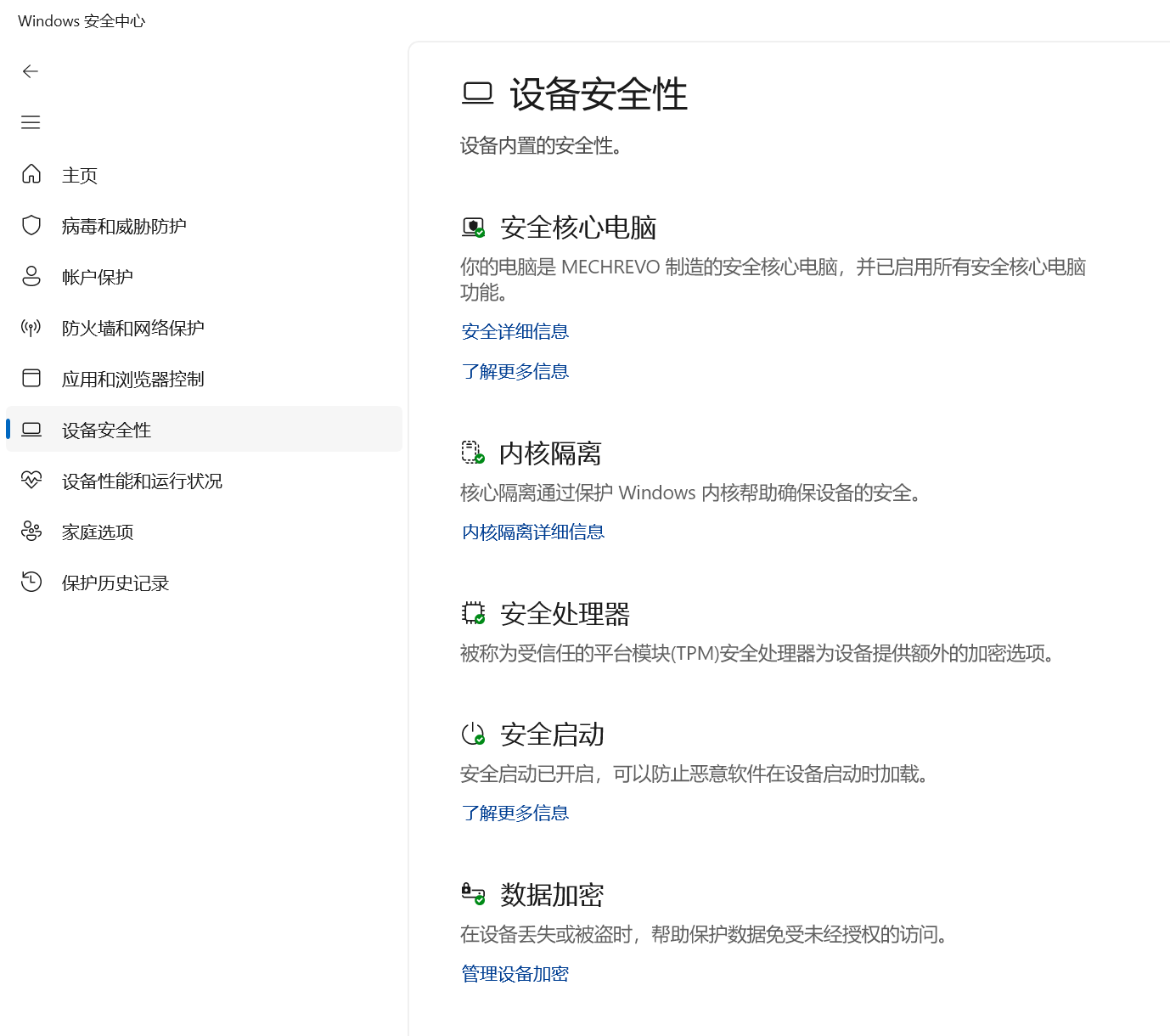
Secured-core standard
这是微软针对电脑安全能力的一项要求。我当时在 BIOS 中看到一个与 Copilot+ PC 要求有关的选项,并误以为启用它就足够了;单独打开 BIOS 选项并不能证明整台电脑已达到 Secured-core 要求。
了解详情可以参考Windows 11 安全核心电脑
开启之后,我的Windows搜索已经能够显示出那个非常酷炫的动画效果了,但是Recall功能仍然无法使用,所以开始看下一步。
BitLocker
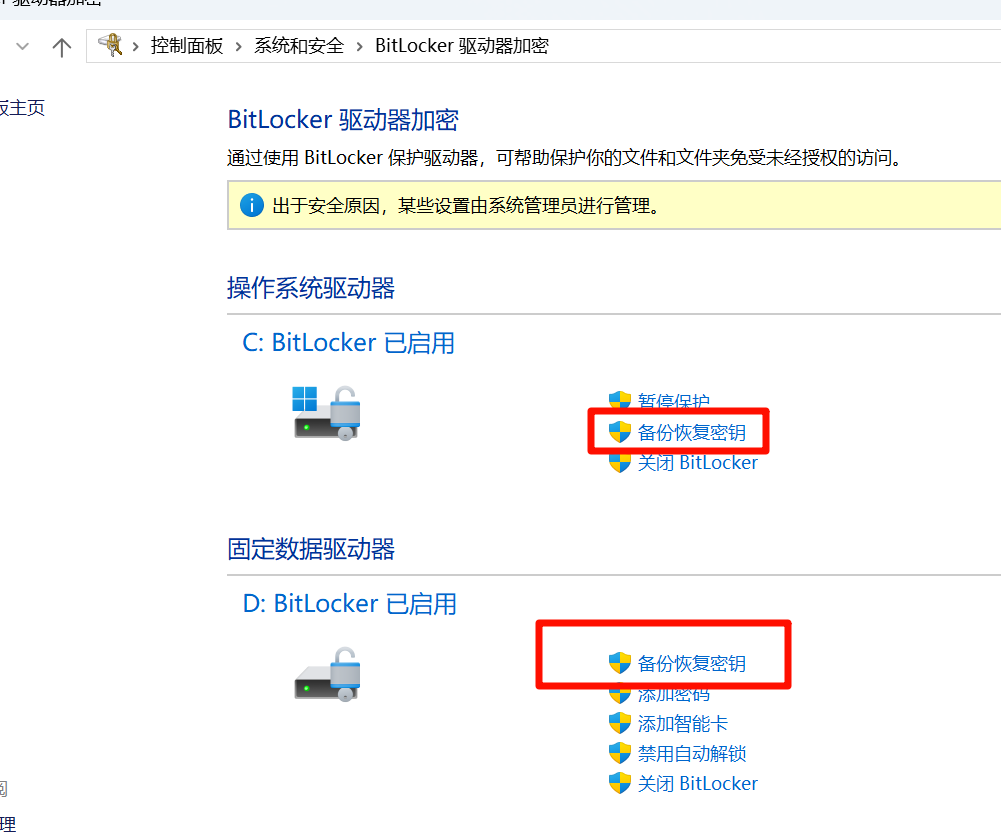
这是磁盘加密用的。在Windows设置里启用设备加密,之后这个就符合微软的要求了。
需要注意的是,这个功能会使用一段密钥对硬盘进行加密。在开启之后应当确保Windows已经把这个密钥上传到OneDrive,或者用任何方式备份了密钥。否则,如果电脑发生故障,会损失硬盘中的所有数据。
ESS
也就是Windows Hello Enhanced Sign-in Security。这个功能需要电脑具有支持ESS的生物识别设备(例如人脸、指纹),并且必须要在确认支持后在电脑中录入一个生物识别的方式。
这一步也是卡了我最久的一个关卡。需要兼容 ESS 的生物识别设备,并在 Windows Hello 中完成至少一种生物识别登录。具体请参考微软的 Windows Hello Enhanced Sign-in Security 文档。不要仅凭摄像头或指纹设备存在就判断 ESS 已启用。
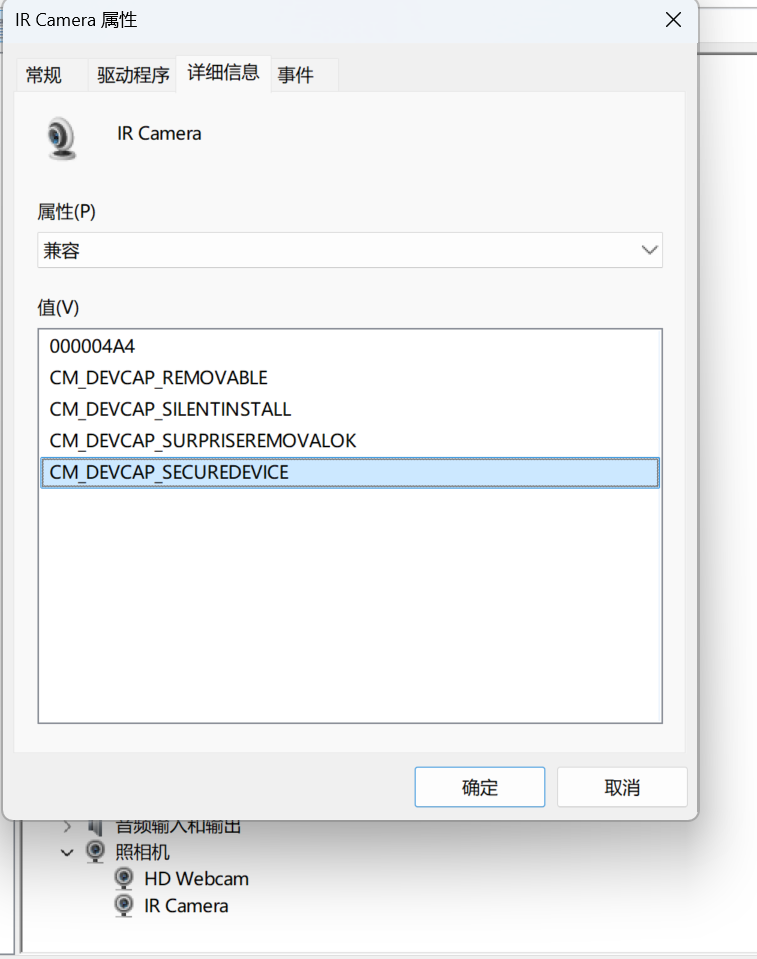
我这里没有指纹识别,而只使用人脸识别。所以,需要确保我的两个摄像头(其中一个是红外的)都具有SECUREDEVICE的兼容性。如果有这个,摄像头才支持ESS。如图所示。
如果设备支持 ESS 但 Recall 仍提示条件未满足,请按该文档的 Troubleshooting 与验证步骤逐项检查。本文当时尝试过查看 bioiso.exe 和 ngciso.exe 等进程;不建议照抄我过去删除 PIN/生物识别登录或重启生物识别服务的做法,以免影响登录。遇到组织管理设备时,请联系管理员。
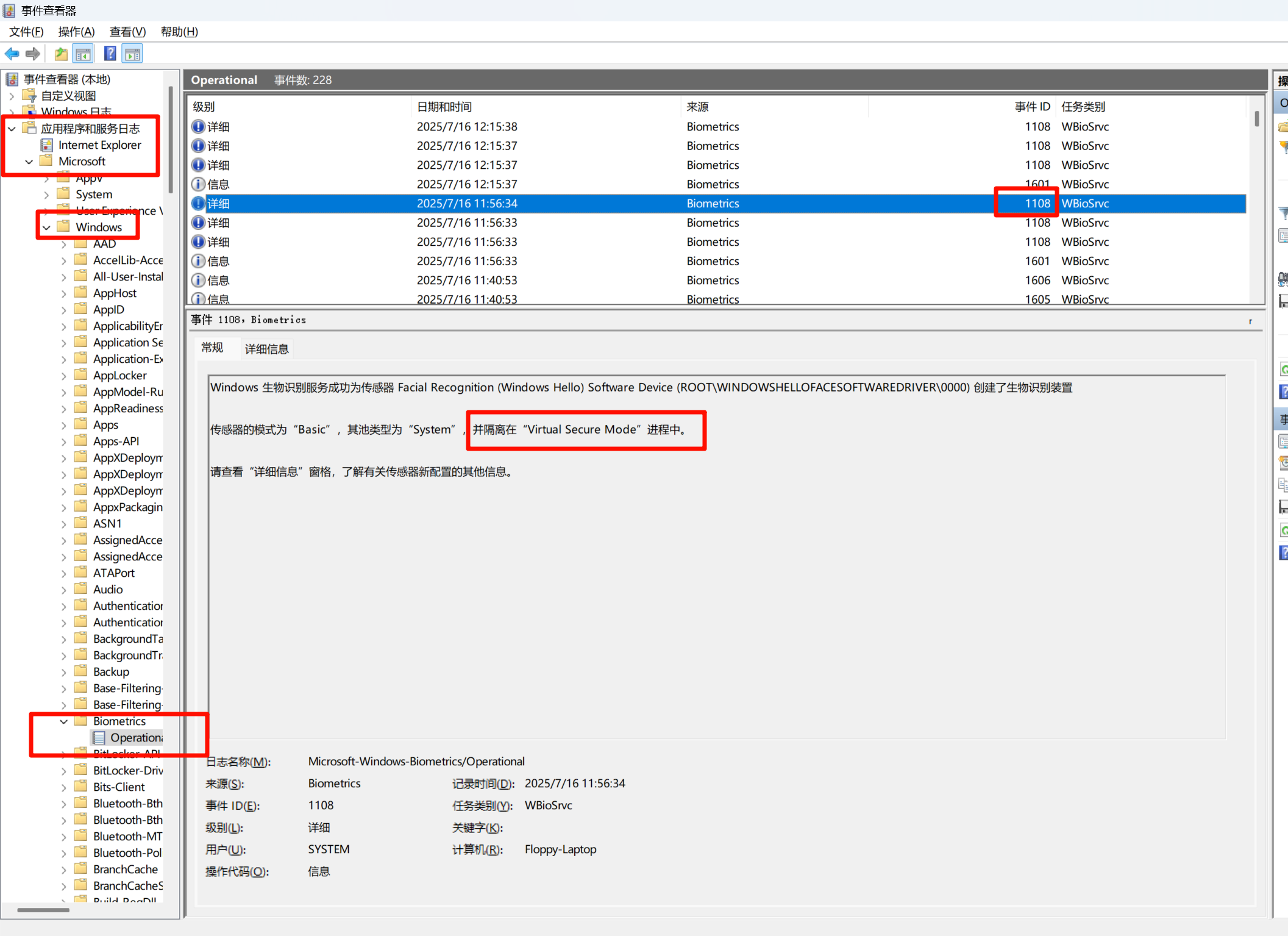
完成官方文档中的检查后,再确认 ESS 已启用。安全中心中的状态入口可能因 Windows 版本而异;我当时使用事件查看器确认了 Virtual Secure Mode。
具体操作方法,如图所示。确保运行的进程是Virtual Secure Mode而不是Local System。
之后ESS的条件应该也就满足了。
体验
满足要求并在 Recall 设置中主动启用保存快照后,Recall 才能按预期工作。受管理设备则需要组织策略允许。启用后,我当时在启用功能或查看内容时需要通过人脸验证;具体认证提示会随系统版本和设置变化。
我个人感觉这个功能只能说有用但不多。它像一个覆盖电脑活动的时间线,可以搜索屏幕中的文字和应用。快照保存是单独的用户选择;如果不希望继续记录,可以在 Recall 设置中关闭保存,而不必移除 Windows 可选组件。
我看了微软展示的Recall的使用场景,感觉确实可能有点用。因为我经常会遇到我在网上看到过什么东西,但是后来我想去找了,又半天找不到在哪看到的。这个时候,Recall就很有用了,只是我已经成功启用了它12个小时了,确实还没有遇到真正需要用到这个功能的场景。
另外调侃一下,原本NPU只是a piece of wasted silicon,现在启用这个功能之后,还能增加a piece of wasted electricity。lmao